
Sandbox do PayPal:teste transações e integre o PayPal com segurança
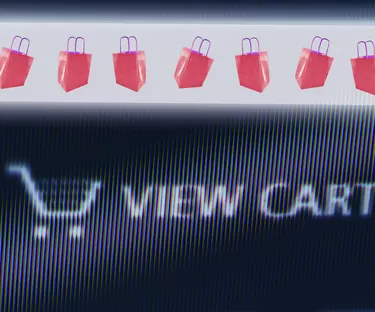
Você pode usar o PayPal Sandbox para testar o carrinho de compras do seu site.
Crédito da imagem:Hemera Technologies/AbleStock.com/Getty Images
Para garantir uma experiência satisfatória aos seus clientes, sua loja online deve estar funcionando perfeitamente antes de ser lançada. O PayPal Sandbox é um ambiente no qual você pode testar as transações do PayPal feitas através do seu site. O Sandbox é útil para testar aplicativos que envolvem transações do PayPal, botões do site do PayPal e ouvintes IPN do PayPal. Para usar o Sandbox, você deve fazer login no site com suas informações do PayPal e criar as contas de teste apropriadas.
Criando contas de teste
Etapa 1
Navegue até o site do desenvolvedor do PayPal em seu navegador da Internet (consulte o link em Recursos).
Etapa 2
Faça login usando seu nome de usuário e senha do PayPal.
Etapa 3
Selecione a guia "Aplicativos".
Etapa 4
Clique em “Contas sandbox”.
Etapa 5
Clique em “Criar conta”.
Etapa 6
Selecione "Pessoal" como tipo de conta. Uma conta pessoal atua como compradora para suas transações Sandbox. Uma conta comercial é o vendedor. O PayPal cria automaticamente uma conta comercial na primeira vez que você faz login como desenvolvedor.
Etapa 7
Insira um endereço de e-mail para sua conta pessoal. Não precisa ser uma conta de e-mail existente, pois todos os e-mails enviados para ela viajarão apenas dentro do ambiente Sandbox.
Etapa 8
Digite uma senha para a conta pessoal. Você usará isso para fazer login na conta Sandbox deste comprador.
Etapa 9
Adicione um saldo inicial à conta. Deve ser um número inteiro até 5.000. Este saldo não é dinheiro real. É dinheiro virtual que você pode usar no PayPal Sandbox.
Etapa 10
Selecione um cartão de pagamento para a conta. Selecione entre um cartão Discover e um cartão PayPal. Estes são cartões de pagamento vinculados a uma conta PayPal. Aqui, são cartões virtuais para uso apenas no Sandbox do PayPal.
Etapa 11
Selecione um tipo de cartão de crédito para a conta. Novamente, estes são cartões de crédito virtuais. A conta receberá automaticamente informações fictícias de cartão de crédito quando você a criar.
Etapa 12
Clique em “Criar conta”.
Criando um botão de teste
Etapa 1
Navegue até o site PayPal Sandbox em seu navegador de Internet (veja o link em Recursos).
Etapa 2
Faça login usando sua conta Sandbox Business.
Etapa 3
Selecione "Meus botões salvos" na região Ferramentas da sua conta.
Etapa 4
Clique em "Criar novo botão" na seção Itens Relacionados.
Etapa 5
Insira informações para o botão de teste. Cada botão do PayPal requer informações como nome do item, preço e custo de envio, se aplicável.
Etapa 6
Clique em “Botão Criar”.
Etapa 7
Copie o HTML do seu botão.
Etapa 8
Cole o HTML no código do seu site. Isso criará uma versão Sandbox da loja do seu site. Ao acessar este botão através do seu site, use sua conta Personal Sandbox como vendedor.
Configurando seu aplicativo
Etapa 1
Navegue até o site do desenvolvedor do PayPal em seu navegador de Internet (veja o link em Recursos).
Etapa 2
Faça login usando suas informações do PayPal.
Etapa 3
Clique na guia "Aplicativos".
Etapa 4
Clique em "Credenciais da API REST" na seção Aplicativos.
Etapa 5
Copie e cole as credenciais de teste no código do seu aplicativo. Todas as chamadas feitas pelo seu aplicativo devem ser feitas para "api.sandbox.paypal.com" em vez de "www.paypal.com" (sem as aspas). Isso permitirá que seu aplicativo use o ambiente Sandbox para testes. Além disso, o ID do cliente e o segredo permitirão que seu aplicativo receba um token Sandbox Oauth para autenticação durante o teste.
Testando seu ouvinte IPN
Etapa 1
Navegue até o site do desenvolvedor do PayPal em seu navegador da Internet (consulte o link em Recursos).
Etapa 2
Faça login usando suas informações do PayPal.
Etapa 3
Clique na guia "Aplicativos".
Etapa 4
Clique em “Simulador IPN” na seção Ferramentas.
Etapa 5
Insira a URL do seu script de ouvinte IPN. O código do script do seu ouvinte IPN deve ser configurado para fazer chamadas para "https://www.sandbox.paypal.com/" em vez de "https://www.paypal.com/" (sem as aspas).
Etapa 6
Selecione o tipo de transação. O tipo de transação refere-se ao método pelo qual um cliente interagirá com o PayPal por meio do seu site. Por exemplo, se você estiver testando seu script IPN para uma transação de botão do PayPal, use o tipo "Web Accept".
Etapa 7
Clique em “Enviar IPN”. Se o script IPN estiver funcionando com êxito, você verá uma mensagem de confirmação que diz “IPN enviado com sucesso”. Caso contrário, você verá uma mensagem de erro descrevendo a natureza do erro.
Dica
Todas as notificações enviadas no sistema Sandbox ficam visíveis na seção Painel da sua conta de desenvolvedor. Isto é útil para visualizar o resultado de uma transação de teste.
-

Como falar com sua pessoa importante sobre finanças
Dinheiro é um dos tópicos mais importantes para conversar com sua cara-metade, não importa em que nível está o seu relacionamento. De um namoro casual a um relacionamento com um casal, se você não est
-

3 dicas para configurar um orçamento quando você é recém-empregado
Trabalhar por conta própria pode tornar o orçamento complicado. Veja como fazer isso. Pontos-chave Tornar-se autônomo pode significar perder a estabilidade de um salário estável. Veja como lidar co
Artigos em Destaque
- Como ativar meu cartão Visa Green Dot
- Cartões de crédito de postos de gasolina geralmente não valem a pena
- Até onde posso contestar uma cobrança de cartão de crédito?
- Como atualizar um cartão Walmart para um Walmart Discover
- Como obter um adiantamento em dinheiro com um cartão American Express
- Posso alugar um carro usando um cartão de crédito seguro?
- O que é um BIN de cartão de crédito?
- Posso sacar dinheiro do meu cartão de crédito?
-
 O que é um título amortizado?
 Um título amortizado é um título com o valor principal - também conhecido como valor de face - regularmente pago durante a vida do título. O principal do título é dividido de acordo com o cronograma d...
-
 O seguro residencial cobre a propriedade alugada?
 p Seguro de proprietário, seguro de senhorio ou seguro de propriedade comercial:que tipo de apólice você precisa para proteger seu imóvel alugado? (iStock) p Quer você tenha acabado de comprar uma pr...